| 프로그램 / 플러그인 | 어떤 기능 제공하나 | 특징 / 설치 방법 등 |
|---|
| OBS Studio + Input Overlay 플러그인 | 키보드 입력, 마우스 입력(클릭 포함), 게임패드 입력 등을 오버레이(화면 위)로 보여줄 수 있음. OBS Studio+2GitHub+2 | 윈도우/리눅스용. OBS에 플러그인 설치 후 Input Overlay 소스를 추가하면 원하는 레이아웃(키보드 모양, 마우스 버튼 등) 설정 가능. GitHub+1 |
OBS Studio 자체는 무료 오픈소스 소프트웨어라서, 앱 안에서 결제를 유도하는 인앱 구매 방식(in-app purchase)은 전혀 없습니다.
정리하면:
- OBS Studio = 100% 무료 / 광고 없음 / 인앱 구매 없음
- 공식 사이트(obsproject.com)에서 다운로드 가능
- 기능 제한 없이 방송(스트리밍)과 화면 녹화 모두 사용 가능
공식 사이트(obsproject.com)
↑ ↑ ↑ ↑ ↑ ↑ ↑ ↑ ↑
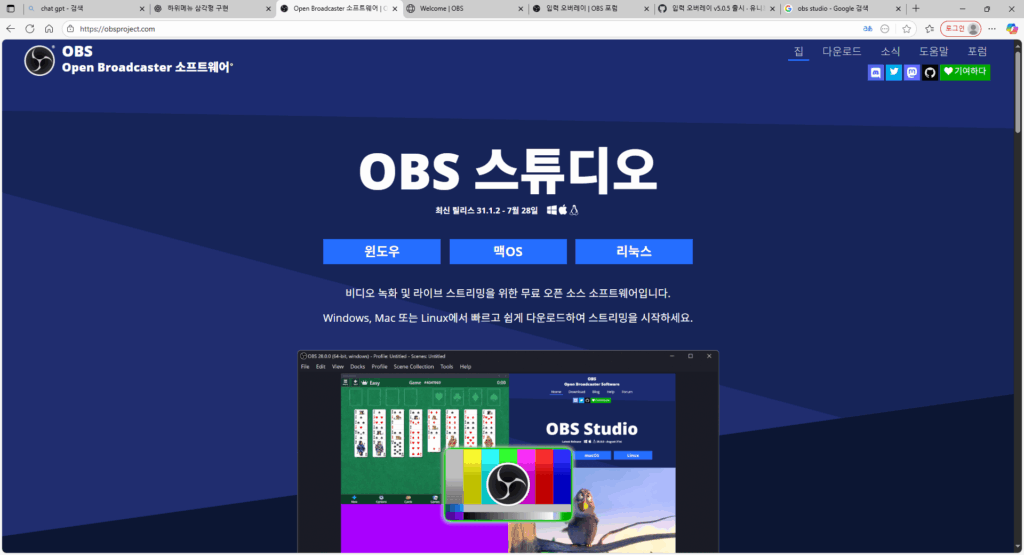
저는 윈도우11(windows11)이며 다운로드 후 실행하면 아래같이 나오는데
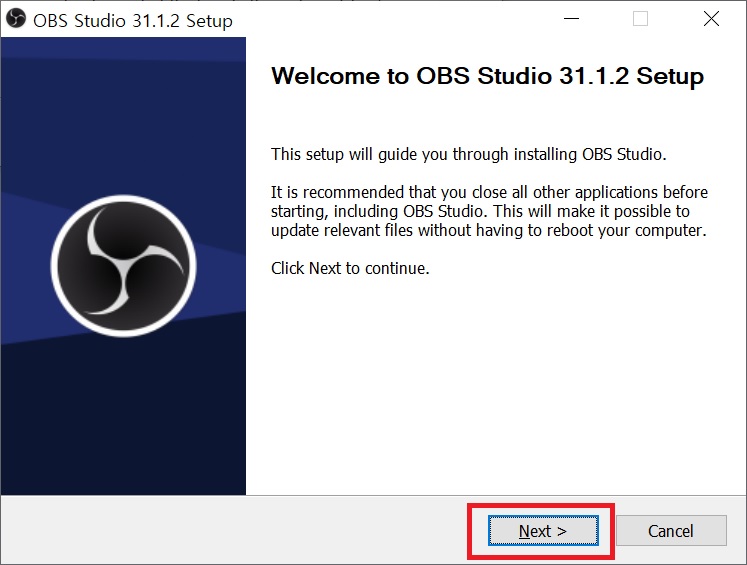
별도의 설정 같은건 없어서 그냥 Next 클릭
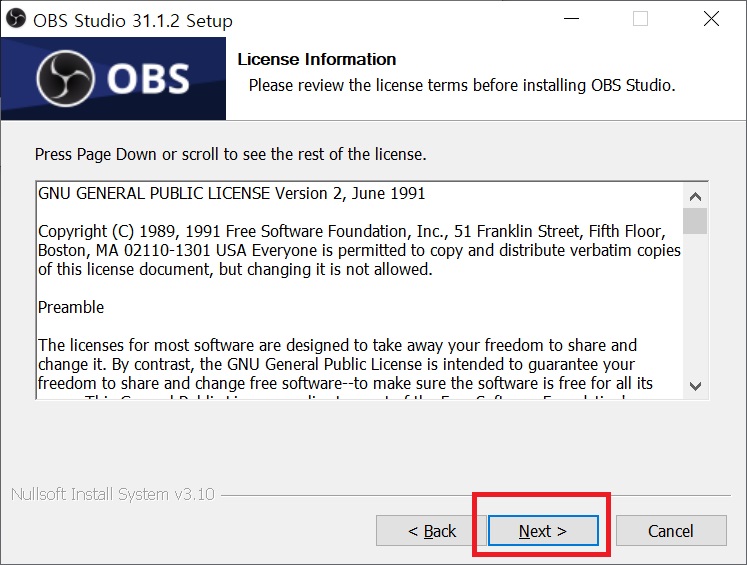
다음도 그냥 Next 클릭
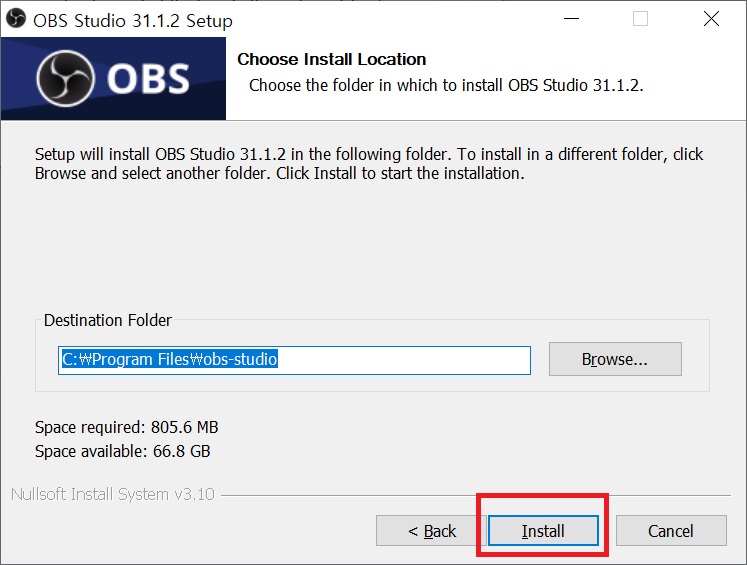
별로 설치 위치를 바꾸려면 Browse… 클릭해서 지정해 주면 되실거고 전 그냥 Install 클릭
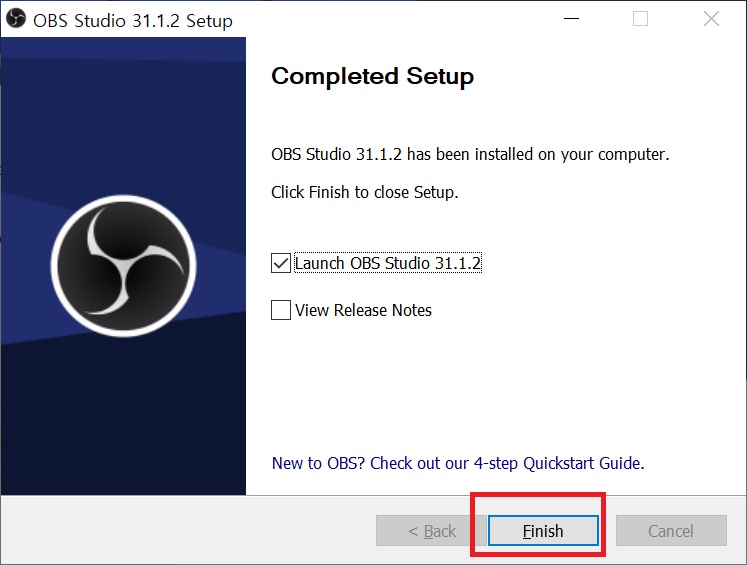
Finish 클릭
바로 OBS Studio가 실행됩니다
테스트결과 Input Overlay 플러그인은 화면에서 키보드 배열을 레이아웃해 공간 차지를 많이 하므로 사용하지 않고 간편한 무설치로 화면에 키보드 마우스 누르는 형태로 표기되는
Carnac
을 사용해 OBS Studio로 녹화한 영상 입니다.
테스트를 진행 해 보았습니다