다운로드 폴더, 더 이상 무질서하게 방치하지 마세요!
매일같이 다운로드되는 수많은 파일들로 인해 여러분의 다운로드 폴더는 혼돈의 카오스가 되어가고 있을 겁니다. 중요한 문서를 찾기 위해 수십 개의 파일을 스크롤하고, 중복된 파일을 일일이 삭제하며 시간을 낭비하는 일은 이제 그만둬야 할 때입니다. 2026년, IT 실무 환경에서 효율성은 선택이 아닌 필수입니다. 이번 강의에서는 파이썬을 활용하여 단 10분 만에 다운로드 폴더를 파일 종류별로 자동 분류하고 이동시키는 강력한 스크립트를 직접 구축하고, 여러분의 디지털 작업 공간을 혁신하는 방법을 완벽하게 마스터할 것입니다.
이 실습을 통해 여러분은 파이썬의 핵심 모듈인 os와 shutil을 능숙하게 다루게 될 것이며, 실생활에 바로 적용 가능한 자동화 스크립트 개발 능력을 갖추게 됩니다. 더 이상 수동으로 파일을 정리하느라 귀중한 시간을 낭비하지 마세요. 지금 바로 시작하여 여러분의 생산성을 극대화하십시오.
학습 목표
이 강의를 성공적으로 마치면 여러분은 다음을 할 수 있게 됩니다.
- 파이썬
os모듈을 사용하여 파일 및 디렉토리 경로를 효율적으로 관리할 수 있습니다. - 파이썬
shutil모듈을 활용하여 파일을 안전하게 이동하고 디렉토리를 생성하는 방법을 이해하고 적용할 수 있습니다. - 파일 확장자를 기반으로 파일을 분류하는 논리를 설계하고 구현할 수 있습니다.
- 다운로드 폴더의 파일을 종류별로 자동으로 분류하고 해당 폴더로 이동시키는 파이썬 스크립트를 직접 작성할 수 있습니다.
- 작성된 스크립트를 실행하여 실제 다운로드 폴더를 체계적으로 정리하는 실무 능력을 습득할 수 있습니다.
- 궁극적으로는 파일 정리 자동화를 통해 작업 효율성을 크게 향상시킬 수 있습니다.
사전 준비 사항
본 실습을 원활하게 진행하기 위해 다음의 환경을 미리 준비해 주십시오. 2026년 현재 기준으로 가장 안정적이고 효율적인 환경을 권장합니다.
- 운영체제 (OS): Windows 10/11, macOS (최신 버전), 또는 주요 Linux 배포판 (Ubuntu, Fedora 등). 최신 업데이트 상태를 유지하는 것이 좋습니다.
- 통합 개발 환경 (IDE): Visual Studio Code (VSCode) 최신 버전 설치. 파이썬 개발을 위한 필수 확장팩(Python Extension)도 함께 설치해 주세요.
- 파이썬 (Python) 버전: Python 3.9 이상 버전 설치. 2026년 현재 기준으로 Python 3.10 또는 3.11 사용을 강력히 권장합니다. 공식 웹사이트(python.org)에서 다운로드하여 설치할 수 있습니다. 설치 시 ‘Add Python to PATH’ 옵션을 반드시 체크해 주세요.
- 필수 라이브러리: 본 스크립트에서는 파이썬 표준 라이브러리인
os와shutil모듈만을 사용합니다. 이들은 파이썬 설치 시 기본적으로 포함되므로 별도의pip install명령어로 설치할 필요가 없습니다. - 다운로드 폴더 준비: 실습을 위해 여러분의 실제 다운로드 폴더를 사용하거나, 테스트용으로 임의의 파일을 몇 개 생성하여 다운로드 폴더에 넣어두는 것이 좋습니다. (예:
test.jpg,document.pdf,report.docx,archive.zip등)
단계별 실습 과정
이제 본격적으로 파이썬 스크립트를 작성하여 다운로드 폴더를 정리하는 과정을 시작해 봅시다.
1단계: 프로젝트 폴더 및 스크립트 파일 생성
먼저 VSCode를 실행하고, 이 프로젝트를 위한 전용 폴더를 생성합니다. 그리고 그 안에 파이썬 스크립트 파일을 만듭니다.
- VSCode를 엽니다.
- 새 터미널을 엽니다 (
Ctrl+`또는Cmd+`). - 다음 명령어를 사용하여 프로젝트 폴더를 생성하고 해당 폴더로 이동합니다.
mkdir file_organizer
cd file_organizerorganizer.py라는 이름의 파이썬 스크립트 파일을 생성합니다.
touch organizer.py
# 또는 VSCode 탐색기에서 파일 아이콘 클릭 후 생성
이제 VSCode의 탐색기에서 file_organizer 폴더와 그 안에 organizer.py 파일이 보이는지 확인합니다.
2단계: 파일 분류 기준 정의
어떤 종류의 파일을 어떤 폴더로 이동시킬지 미리 정의하는 것이 중요합니다. 파이썬 딕셔너리를 사용하여 확장자와 대상 폴더 이름을 매핑해 봅시다. organizer.py 파일에 다음 코드를 작성합니다.
# -*- coding: utf-8 -*-
import os
import shutil

# 현재 사용자 홈 디렉토리의 다운로드 폴더 경로 설정
downloads_path = os.path.expanduser('~/Downloads')

# 파일 분류 기준 정의 (확장자: 폴더 이름)
# 2026년 현재 가장 흔히 사용되는 파일 유형들을 포함합니다.
file_types = {
    '이미지': ['.jpg', '.jpeg', '.png', '.gif', '.bmp', '.tiff', '.webp', '.heif'],
    '문서': ['.pdf', '.doc', '.docx', '.ppt', '.pptx', '.xls', '.xlsx', '.txt', '.hwp', '.odt', '.rtf'],
    '실행파일': ['.exe', '.dmg', '.pkg', '.app', '.msi'],
    '압축파일': ['.zip', '.rar', '.7z', '.tar', '.gz', '.bz2'],
    '영상': ['.mp4', '.mkv', '.avi', '.mov', '.wmv', '.flv'],
    '음악': ['.mp3', '.wav', '.flac', '.aac', '.ogg'],
    '개발_코드': ['.py', '.js', '.html', '.css', '.java', '.c', '.cpp', '.h', '.json', '.xml'],
    '토렌트': ['.torrent'],
    '폰트': ['.ttf', '.otf', '.woff', '.woff2']
}

def organize_downloads():
    print(f"'{downloads_path}' 폴더 정리를 시작합니다...")
    # ... (이후 로직이 추가될 부분)

if __name__ == "__main__":
    organize_downloads()
위 코드에서 file_types 딕셔너리는 각 파일 확장자가 속할 카테고리를 명확히 정의합니다. 예를 들어, .jpg, .png 파일은 이미지 폴더로 이동하게 됩니다. 여러분의 필요에 따라 이 딕셔너리를 자유롭게 수정하거나 확장할 수 있습니다.
3단계: 다운로드 폴더 스캔 및 파일 이동 로직 구현
이제 downloads_path에 있는 모든 파일을 검사하고, 정의된 file_types에 따라 적절한 대상 폴더로 이동시키는 핵심 로직을 작성할 차례입니다. organize_downloads 함수 내부에 다음 코드를 추가합니다.
# -*- coding: utf-8 -*-
import os
import shutil

# ... (이전 코드 생략: downloads_path, file_types 정의)

def organize_downloads():
    print(f"'{downloads_path}' 폴더 정리를 시작합니다...")

    # 다운로드 폴더 내의 모든 파일 및 폴더 목록 가져오기
    for filename in os.listdir(downloads_path):
        # 현재 파일의 전체 경로 생성
        file_path = os.path.join(downloads_path, filename)

        # 파일이 디렉토리이거나 자기 자신(스크립트 파일)인 경우 건너뛰기
        if os.path.isdir(file_path) or filename == 'organizer.py':
            continue

        # 파일 확장자 추출 및 소문자로 변환
        file_extension = os.path.splitext(filename)[1].lower()

        # 분류 기준에 따라 파일 이동
        moved = False
        for folder_name, extensions in file_types.items():
            if file_extension in extensions:
                # 대상 폴더 경로 생성
                target_folder_path = os.path.join(downloads_path, folder_name)

                # 대상 폴더가 없으면 생성
                os.makedirs(target_folder_path, exist_ok=True)

                # 파일 이동
                try:
                    shutil.move(file_path, target_folder_path)
                    print(f"  -> '{filename}'을 '{folder_name}' 폴더로 이동했습니다.")
                    moved = True
                    break # 파일이 이동되었으니 다음 파일로 넘어감
                except shutil.Error as e:
                    print(f"  오류: '{filename}' 이동 실패 - {e}")
                    moved = True # 이동 시도했으므로 다음 파일로 넘어감
                except Exception as e:
                    print(f"  예기치 않은 오류 발생: '{filename}' - {e}")
                    moved = True

        if not moved:
            print(f"  알림: '{filename}'은 분류되지 않았습니다.")

    print("폴더 정리가 완료되었습니다.")

if __name__ == "__main__":
    organize_downloads()
이 코드 블록은 os.listdir()를 사용하여 다운로드 폴더의 모든 항목을 가져옵니다. 각 항목이 파일인지 확인하고, os.path.splitext()를 통해 확장자를 추출합니다. 추출된 확장자는 file_types 딕셔너리에 정의된 분류 기준과 비교되며, 일치하는 경우 os.makedirs(exist_ok=True)로 대상 폴더를 생성한 후 shutil.move()를 사용하여 파일을 이동시킵니다. 파일 이동 중 발생할 수 있는 오류를 try-except 블록으로 처리하여 스크립트의 안정성을 높였습니다.

4단계: 전체 스크립트 작성 및 실행
이제 모든 코드가 준비되었습니다. organizer.py 파일의 전체 내용은 위에서 작성된 내용을 통합한 형태여야 합니다. 스크립트를 실행하기 전에, 만약을 대비해 중요한 파일들은 다른 곳에 백업해 두는 것을 강력히 권장합니다. 비록 shutil.move는 안전한 함수이지만, 스크립트의 의도와 다르게 작동할 가능성은 항상 존재합니다.
organizer.py파일에 위 2단계와 3단계에서 작성한 모든 코드를 순서대로 배치하여 하나의 완전한 스크립트를 만듭니다.- VSCode 터미널 또는 명령 프롬프트/터미널에서
file_organizer폴더 안으로 이동했는지 확인합니다. - 다음 명령어를 입력하여 스크립트를 실행합니다.
python organizer.py스크립트가 실행되면, 다운로드 폴더 내의 파일들이 스캔되고, 콘솔에 각 파일의 이동 상황이 출력될 것입니다. 예를 들어, 'my_photo.jpg'을 '이미지' 폴더로 이동했습니다. 와 같은 메시지를 볼 수 있습니다.
5단계: 스크립트 자동화 (선택 사항)
이 스크립트를 매번 수동으로 실행하는 대신, 특정 시간에 자동으로 실행되도록 설정할 수 있습니다. 이는 운영체제별로 다른 방법을 사용합니다.
- Windows: 작업 스케줄러(Task Scheduler)를 사용하여 특정 시간(예: 매일 밤 12시)에
python C:\path\to\file_organizer\organizer.py명령을 실행하도록 설정할 수 있습니다. - macOS/Linux: cron 작업을 설정하여 자동화할 수 있습니다. 터미널에서
crontab -e명령어를 입력한 후, 다음과 같은 줄을 추가하여 매일 오전 3시에 스크립트가 실행되도록 할 수 있습니다.
0 3 * * * /usr/bin/python3 /path/to/file_organizer/organizer.py >> /tmp/organizer_log.log 2>&1/usr/bin/python3와 /path/to/file_organizer/organizer.py는 여러분의 시스템 경로에 맞게 수정해야 합니다.

결과 확인
스크립트 실행이 완료되면, 여러분의 다운로드 폴더를 직접 열어 변화를 확인해 보세요.
- 새로운 분류 폴더 생성: ‘이미지’, ‘문서’, ‘압축파일’ 등
file_types딕셔너리에 정의된 이름의 폴더들이 생성되었을 것입니다. - 파일 이동 확인: 각 파일이 해당 종류에 맞는 폴더로 깔끔하게 이동되어 있을 것입니다. 더 이상 다운로드 폴더에 무질서하게 흩어져 있던 파일들을 찾기 위해 헤맬 필요가 없습니다.
- 미분류 파일:
file_types에 정의되지 않은 확장자를 가진 파일들은 다운로드 폴더에 그대로 남아있을 것입니다. 이들을 위한 ‘기타’ 폴더를 추가하거나, 필요 없는 파일이라면 수동으로 삭제할 수 있습니다.
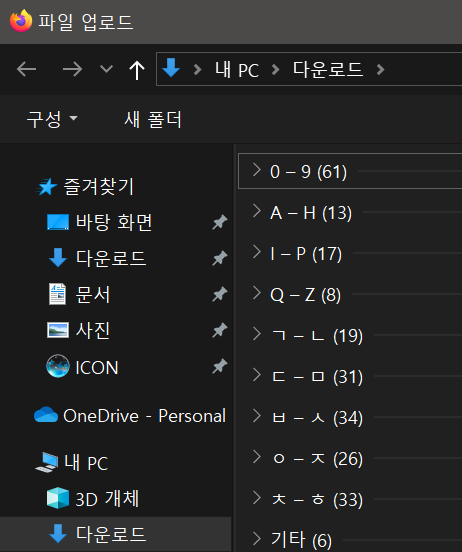
스크립트 실행 전과 후의 다운로드 폴더 모습을 비교해 보면, 얼마나 효율적으로 공간이 정리되었는지 한눈에 알 수 있을 것입니다. 이제 여러분은 파이썬을 이용한 실용적인 자동화 기술을 성공적으로 습득했습니다.
이번 강의를 통해 여러분은 파이썬의 os 및 shutil 모듈을 활용하여 다운로드 폴더를 효율적으로 정리하는 방법을 완벽하게 익혔습니다. 이 스크립트는 단순히 파일을 이동시키는 것을 넘어, 여러분의 디지털 작업 환경을 체계화하고 생산성을 높이는 강력한 도구가 될 것입니다. 앞으로 이 지식을 바탕으로 다른 폴더 정리, 특정 파일 백업, 주기적인 로그 파일 관리 등 다양한 자동화 작업에 도전해 보시기 바랍니다. 파이썬은 여러분의 IT 실무 역량을 한 단계 더 성장시키는 무한한 가능성을 제공합니다.